网站操作手册
 简易网站操作手册.pdf
一、快速掌握网站系统
网站系统设计考虑了最大的易用性,只需10分钟就可以掌握应用;
易用性的关键:
系统只需在网站前台操作,看到哪里就操作哪里;基本无需进入后台;初次使用请查看此教程!
10分钟让您学会什么
学习目标概要:
A:学会登陆网站系统、并进入会员中心;
B:找到快速发布内容的入口位置;一分钟就能发布、编辑内容。
C:学会发布内容
D:学会编排内容(比如从word内容复制到网站;包括word里面的图片)
E:学会上传图片、附件
F:学会编辑文章(包括修改、删除、设置属性、推送数据、复制到多个栏目)
G:学会如何审核文章
H:学会更新系统缓存和静态首页
一、体验操作账号:
我们以秀水中专网站管理员 为例;其他账户类似
二、用户登录
A:会员登录:
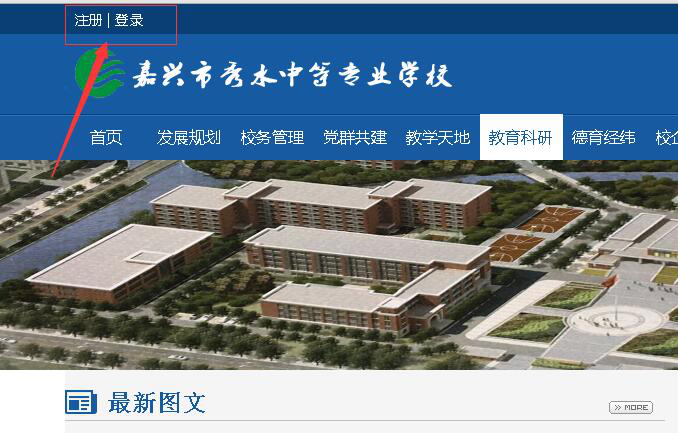
打开网站首页;在此输入账号密码;当然登陆框的样式有多种多样,有些在顶部只有”登陆”二字;
此处输入:账号:
三、发布和编辑内容
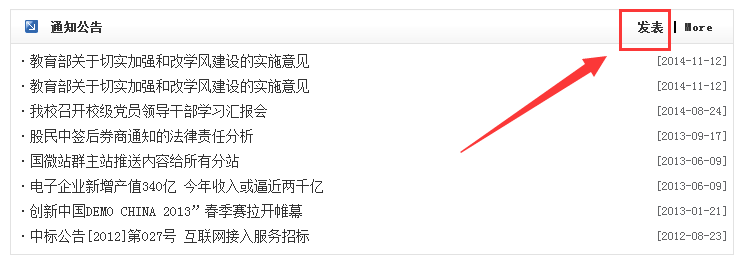
系统可快速找到发布入口,只要拥有该栏目的发布权限,就可以看到”发表”二字,反之,没有权限则看不到这两个字。
A:栏目上内容发布入口
方式一: 打开某一个栏目列表,就可以看到“发表”二字;点击“发表”即可
http://www.jxxszz.com/c/xiaoyuandongtai
内容页发布和编辑入口----“操作”按钮
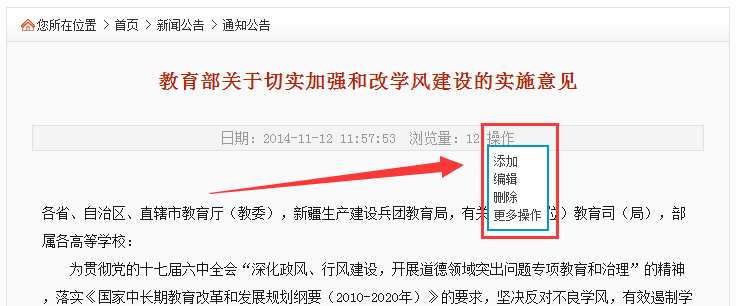
方式二:打开某篇内容,直接点击“操作”二字,可以看到相关操作权限,没有权限看不到。
然后点击“添加”二字即可,则发布该栏目的内容
B:发布内容:只需填入两个项次
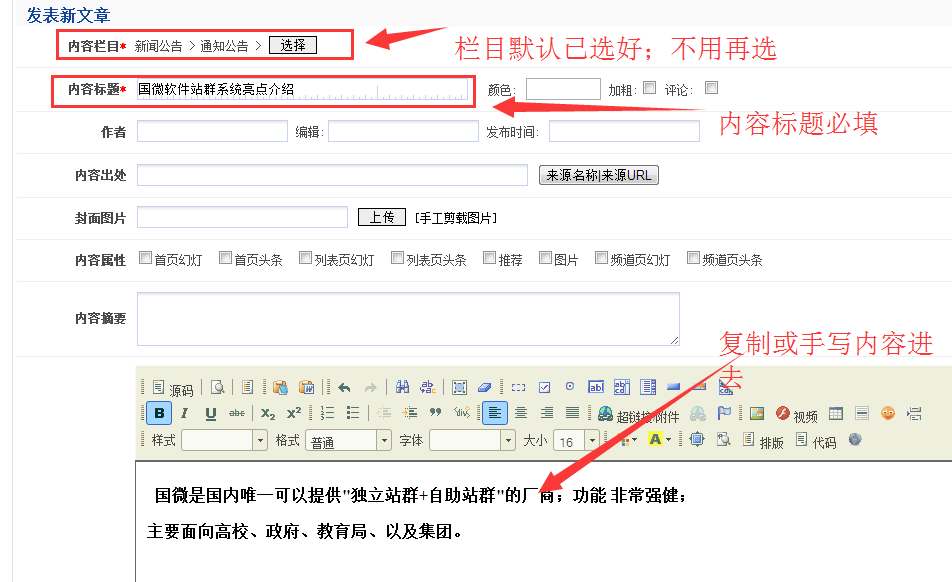
点击上面的栏目上的“发布”和内容页的“添加”按钮;我们开始发布内容
内容栏目默认已选好,无需再选择。只要填写“内容标题”和“详细内容”; 然后点击底部的提交即可。其他可以不填,后续补充说明用途。

C:发布成功提示;点击预览效果
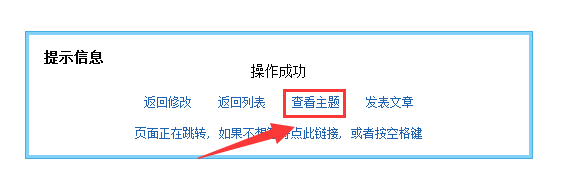
提交后,显示发布成功,如果要查看发布效果,点击“查看主题”,一般点击此处最多;
如果要继续修改,则点击”返回修改”;默认不动,会自动跳转到继续发布文章。
这样一篇内容就完成了;可以进入栏目查看内容效果,如果列表中没有立刻显示,则需要更新标签缓存;缓存后面有教程。
四:编辑修改、设置属性、推送数据一篇内容
1、编辑修改一篇内容
我们将在某栏目下发布一篇文章;快速的操作步骤如下:
点击编辑按钮,即可修改相关内容。
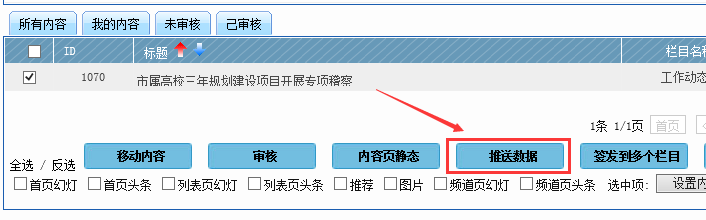
2、设置属性、推送数据-------点击“更多操作”按钮
打开一篇内容,点击更多操作,可以进行内容属性设置、数据推送、内容签发到多个栏目的操作:
打开一篇内容,可以看到操作按钮,并点击“更多操作”
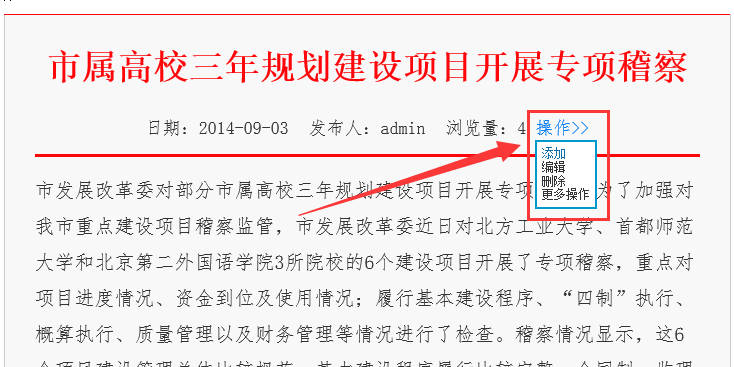
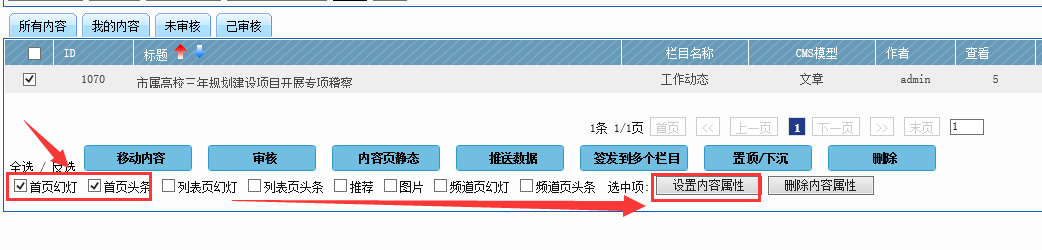
A:内容属性设置:最常见属性为“首页幻灯片”“首页头条”
可以将此篇内容设置为“首页幻灯片”、“首页头条”、“列表页头条”、“推荐”等属性;可以选择一个,也可以选择多个属性。然后点击“设置内容属性”按钮。这样页面上特定对应的位置就能显示这些有属性的内容了。
3、一篇内容签发(复制)到多个内容
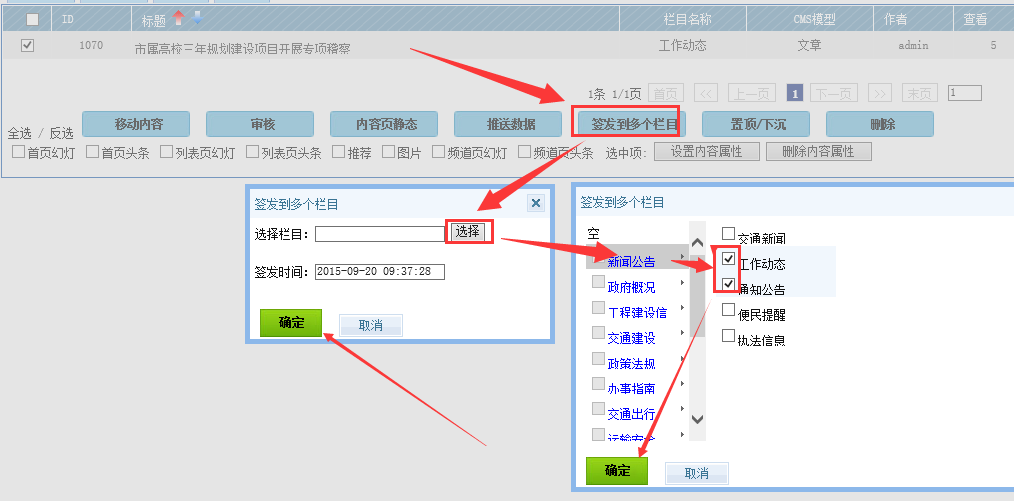
打开一篇内容,点击“更多操作”---点击“签发到多个栏目”-----弹出框中,点击“选择”栏目按钮-----勾选对应所需栏目-----点击“确定”----最后点击“确定”。
这样,就能实现一篇内容复制到多个栏目了。
4、推送数据给主站或分站
同样也是这个位置,我们点击推送数据,可以将此篇内容推送给主站或分站去(取决于此站点是主站还是分站)
五、审核内容的过程
管理员可以管理自己栏目的文章;权限可以细化到某个栏目
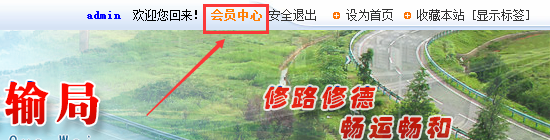
A:管理员登陆后,点击”会员中心”,进入会员中心
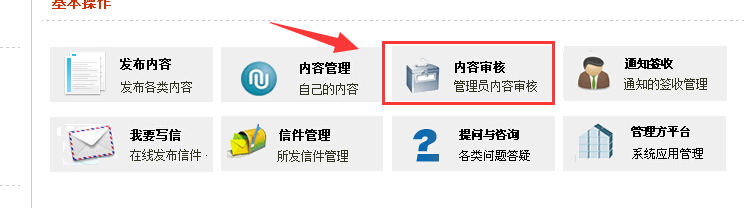
B:会员中心里面,点击”内容审核”按钮
C:审核内容
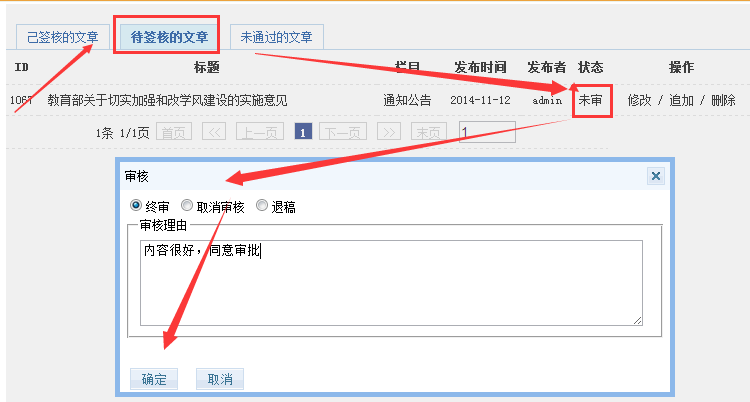
点击“待审核的文章”按钮,可以看到需审核的文章;点击标题,可以预览内容。
点击“未审”按钮,则可对内容进行审核处理,并写审核评语,用户站内信可以收到。
当然管理员可以退稿,退稿后,投稿人自己修改后可以再次投稿。
六、编辑器的使用(百度编辑器为列)
1:用word里面的内容发布(完美支持word)
假设您在word上编辑好的文档,直接复制到网站上编辑器;即可;非常方便易用;而且不变形。
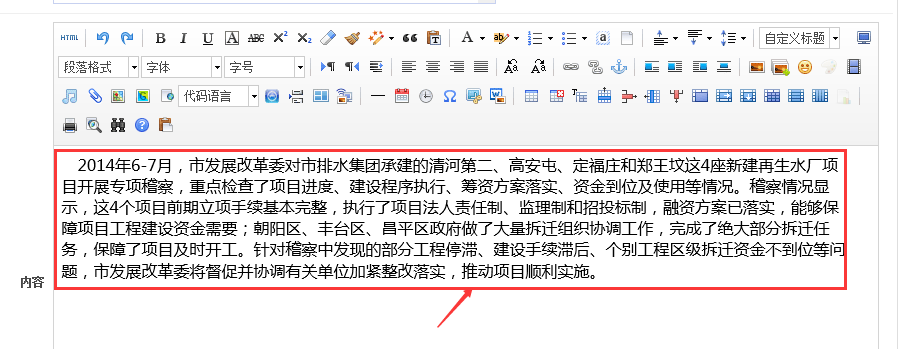
2、如果word文档里面有图片,可以快速导入编辑器:
A、将word的文字和图片复制到编辑器里面,然后鼠标选定该图片,点击上面所指的按钮
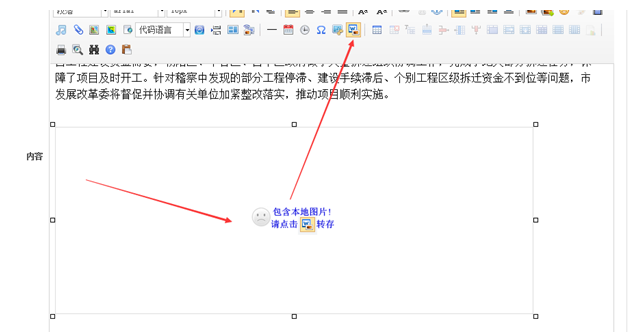
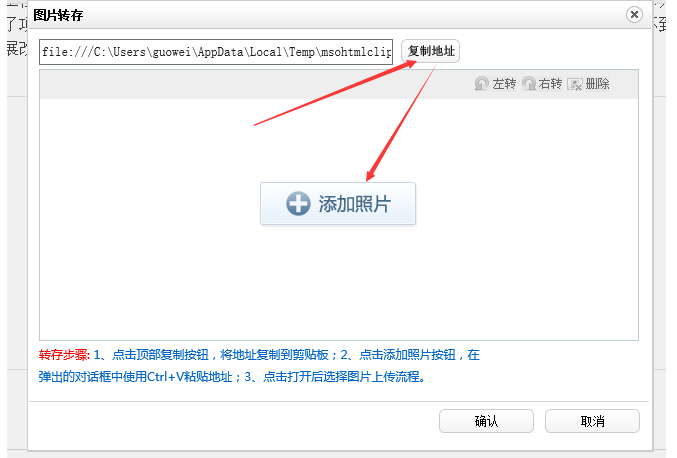
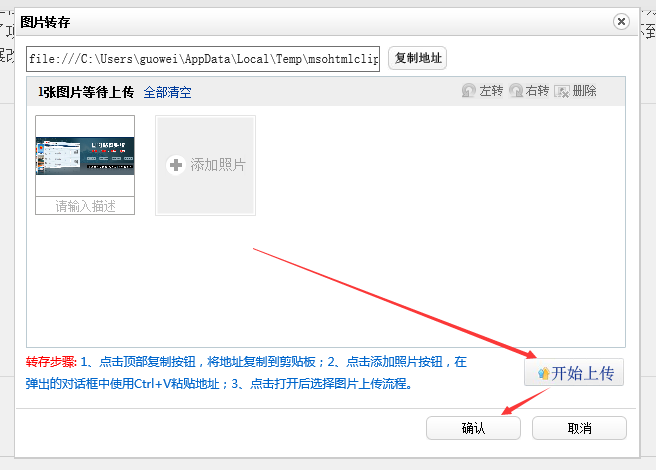
B、点击“复制地址”按钮-----然后点击“添加图片”
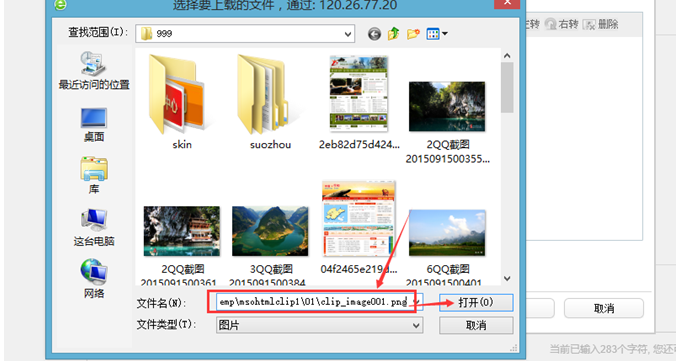
C、在弹出框中,同时按ctrl+V粘贴动作,将刚刚复制的地址复制到这个箭头位置,然后点击打开。
D、然后点击”开始上传”----最后点击“确认”按钮。
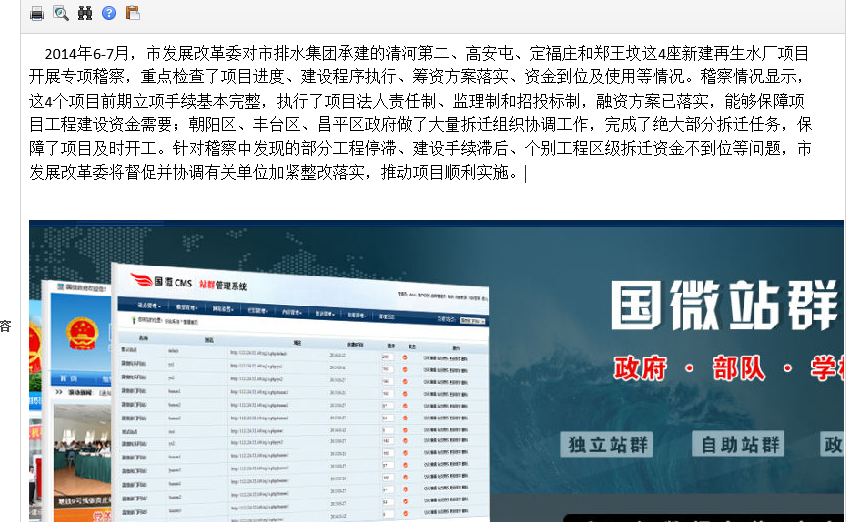
E、这样,word里面的内容就成功插入到编辑器里面了。
3、插入一个图片
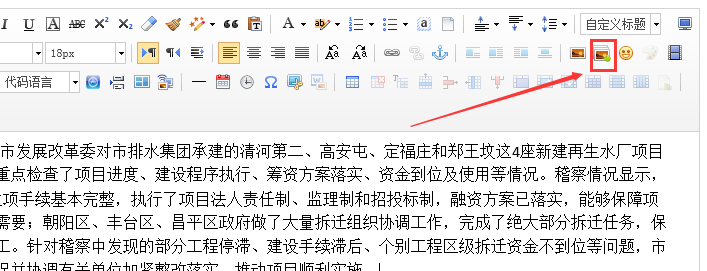
点击插入图片按钮;记住图片不能默认超过5M,否则提示超过大小。如果是一张图片,可以点击左边的图片按钮。
4:插入一个附件
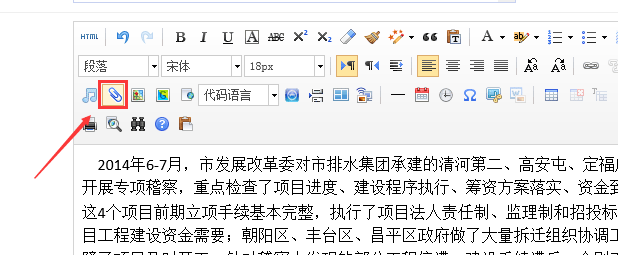
点击插入附件按钮;记住附件大小默认也不要超过5M
七、会员中心
A:进入会员中心:
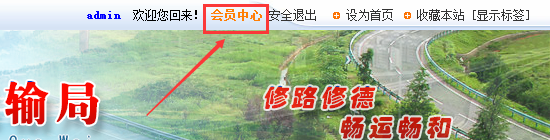
登陆后,会出现登陆信息,点击“会员中心”四个字可以进入会员中心;会员中心的作用主要是发布、管理自己的内容;同时管理员审核内容的地方。
B:“首页”和“我的会员中心”按钮
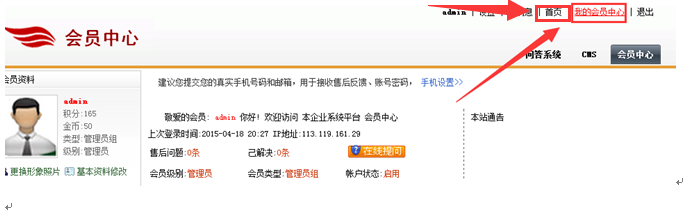
进入会员中心后,两个按钮比较常用;
我的会员中心:点击此处后回到会员中心初始页
首页:点击此处后将进入网站首页
C:内容管理的几个按钮
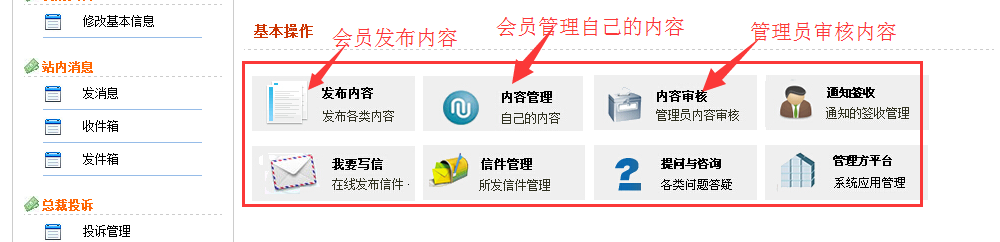
会员中心初始页里面,这几个重要按钮讲解下
发布内容:注册用户在此处可以发布内容或投稿
内容管理:注册用户对自己发布的内容可以进入管理与查看,比如编辑、删除
内容审核:此按钮主要给管理员使用,对自己所管理栏目的内容进行审核管理
八:“更新标签缓存”和“静态首页”
1、底部快捷按钮入口
如有时候我们发布的内容,在列表或首页没有立刻看到效果(实际上过段时间他会自动显示),那是因为系统缓存或没有静态首页造成。如果要立刻看到效果,处理方法如下:
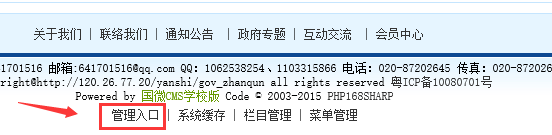
管理员有权限可以看到快捷按钮;非常方便操作。网站首页底部点击进入 “管理入口”。
2、更新标签缓存(让发布的内容立刻显示)
进入后台初始页,点击右上角的,标签缓存“执行”按钮。那么执行后,发布的内容就可以立刻显示。如果发布内容没有看到,就点击此处。
说明:标签缓存的作用是为了增加系统负载,发布的内容默认需要数分钟后才自动显示一次,同时这个过程中,用户访问网站内容,不需要读取数据库。如果要立刻显示内容,点击标签缓存即可。
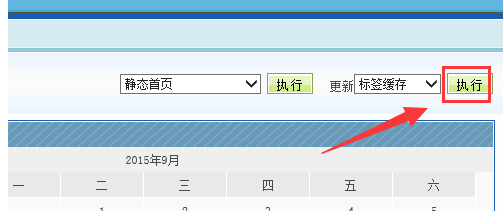
A、静态首页(静态首页立刻显示发布的内容)
如果首页是静态的,要想看到最新发布的内容,就点击静态首页的“执行”按钮。
系统有自动静态首页的功能,但是有个间隔的时间,如果要立刻看到新发的内容,点击此处。
说明:网页的表现形式分为动态和静态的形式,标签缓存的作用是让内容在动态形式中立刻显示。
静态首页的作用是让内容在首页的静态形式中立刻显示(静态形式是网址后面不带index.php)。
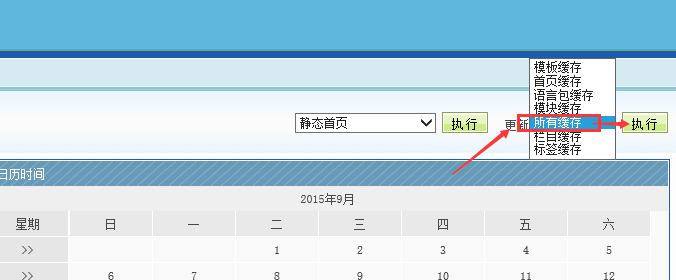
B、“一键更新所有缓存”
一键更新所有缓存:如果碰到无法解决的现象,第一个想到的就是要更新全站缓存。
解除缓存锁定:如果正在更新的缓冲被中断,点击解除缓存即可。
九、将优酷、土豆、凤凰网这些视频调用到网站
- 获取优酷等这些网站的调用地址
以调用下面这个网址里面的视频为举例:
http://v.youku.com/v_show/id_XODM2MzYxNzA4_ev_3.html?from=y1.3-idx-grid-1519-9909.86808-86807.3-1
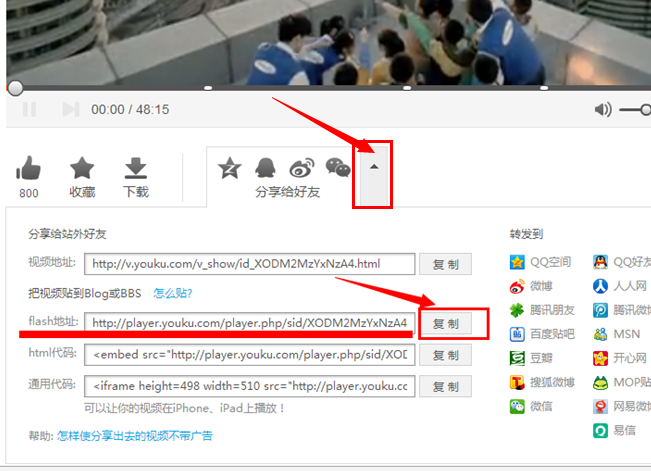
- 打开上面的网址,点击上面那个三角形按钮(每个网站不同),然后在显示的内容下面,复制flash地址。
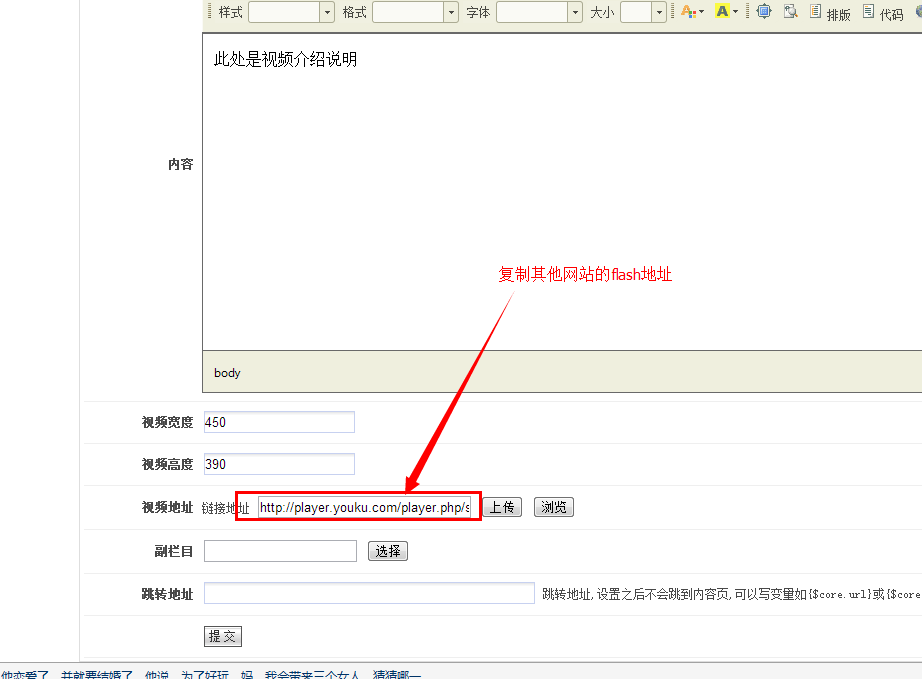
- 视频发布在视频模型
打开发布按钮,点击发布视频
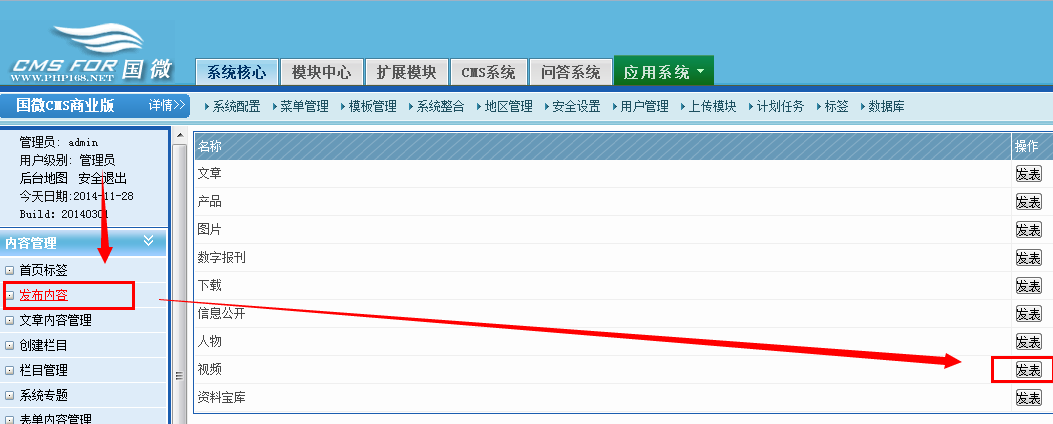
将上面获得的flash地址放入到视频地址,然后提交即可;编辑器里面是关于此视频的文字介绍。
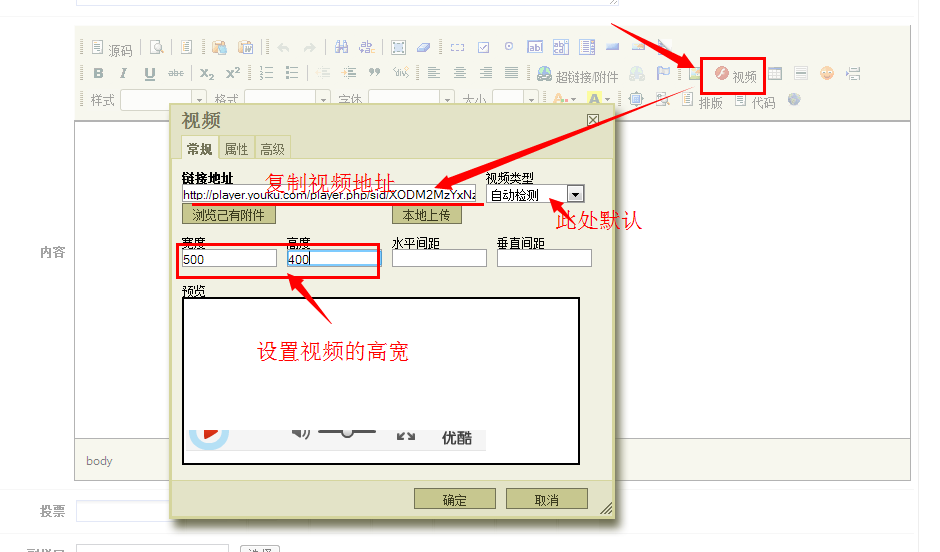
- 文章模型发布视频
打开一个文章,发布文章,点击编辑器里面的“视频”按钮,然后将视频的flash地址放入进去。设置好高度和宽度,提交即可。
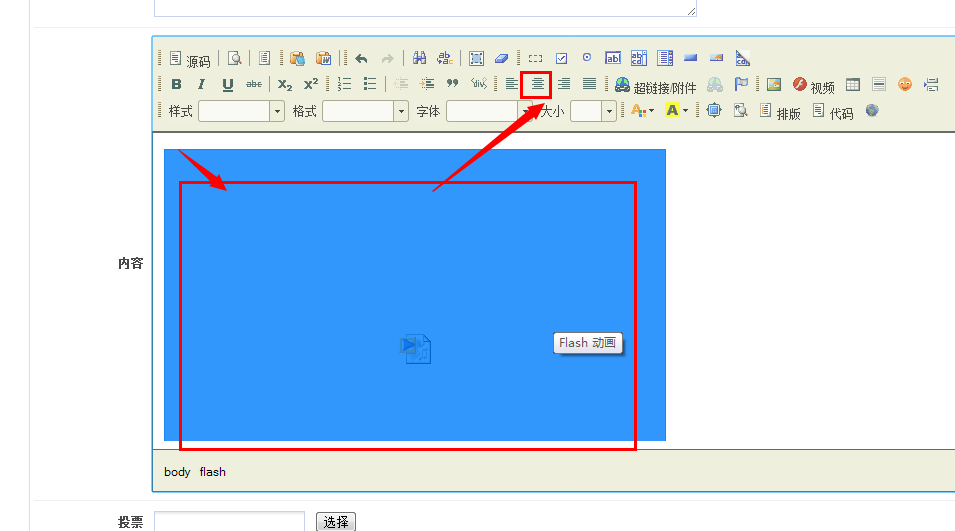
选择视频,可以让其居中
- 上一篇:没有上一篇
- 下一篇:没有下一篇